Passo 1: Salva il file choskoVPN.ovpn sul tuo smartphone
Prima di tutto, assicurati di avere il file choskoVPN.ovpn sul tuo smartphone. Assicurati di salvarlo in una posizione facilmente accessibile.
Passo 2: Scarica l'app client OpenVPN
Per iniziare, scarica l'app client OpenVPN sul tuo smartphone. Puoi trovarla su Google Play Store per Android o su App Store per iOS.
Passo 3 (da fare solo la prima volta): Importa la configurazione VPN sul tuo smartphone
Apri l'app OpenVPN sul tuo smartphone e Seleziona la tab "File" (o "Upload File" in alcune versioni).
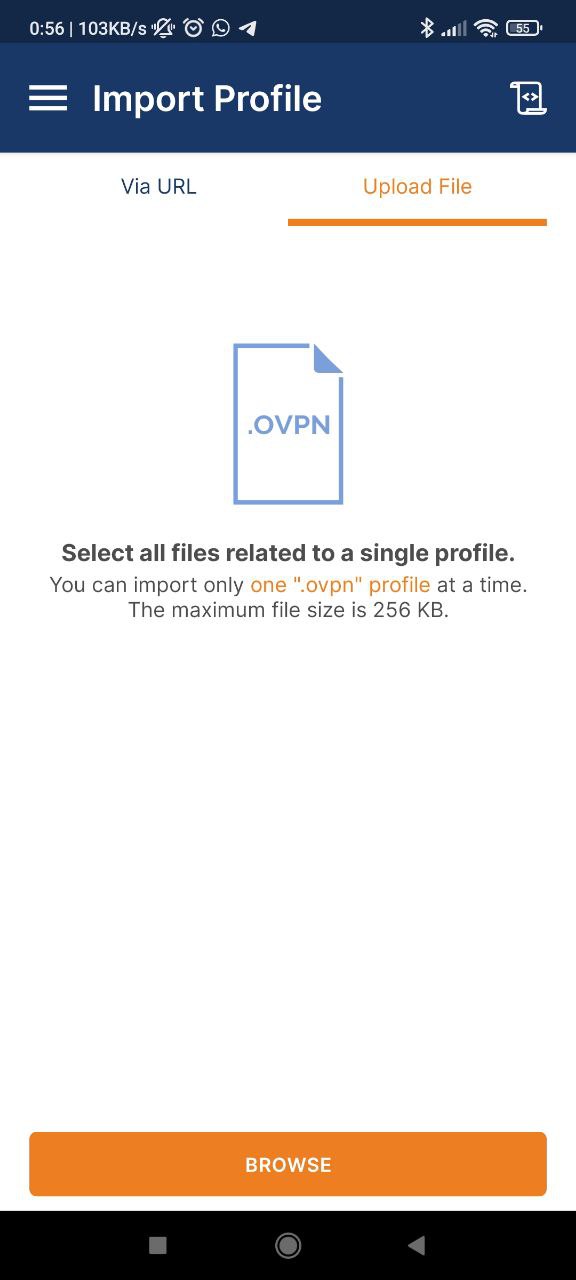
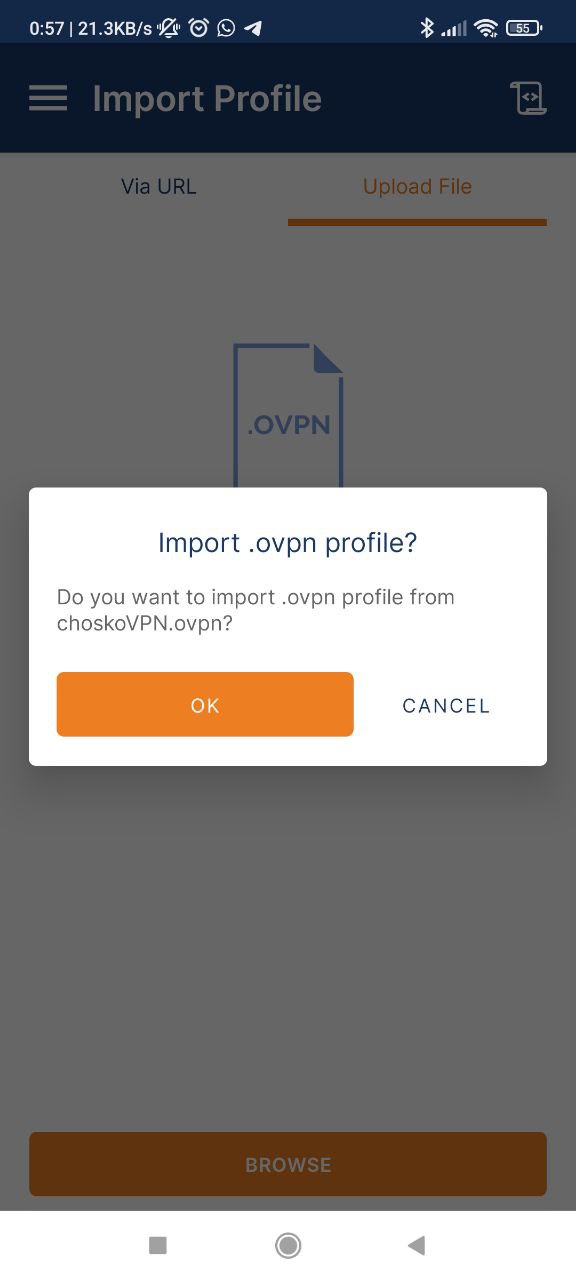
Fai clic su "Browse" e seleziona il file .ovpn che hai salvato precedentemente sul tuo smartphone.
Nella pagina "Imported Profile", seleziona la casella "Save Private Key Password" e incolla la password fornita.
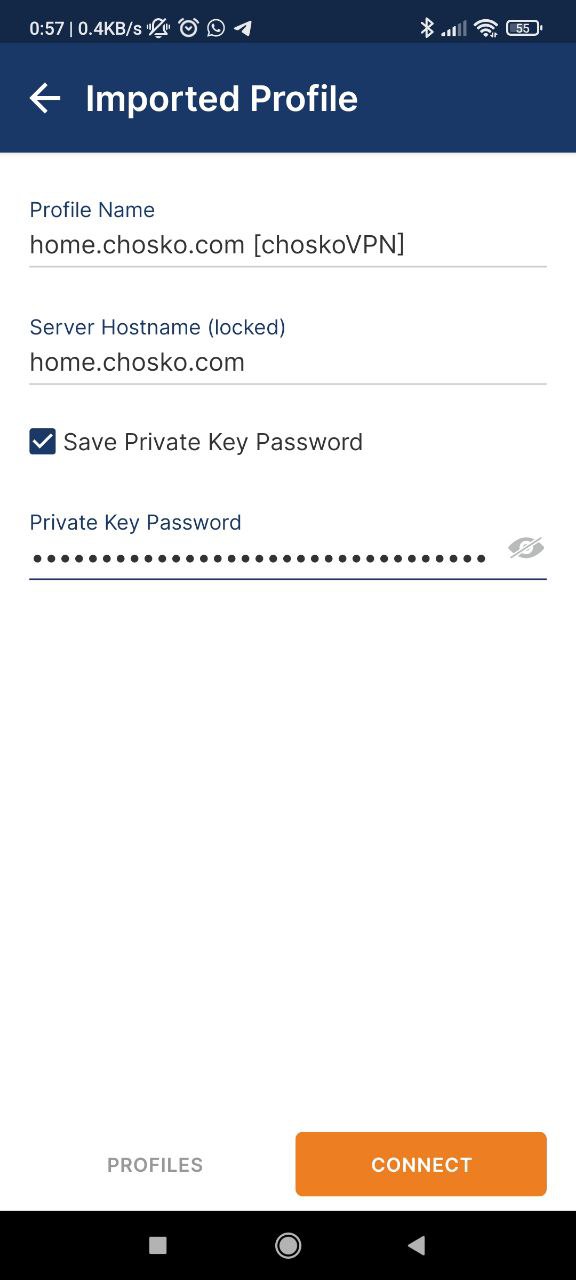
Fai clic su "Connect" per avviare la connessione VPN.
Passo 3 (da fare le volte successive): Connettiti alla VPN
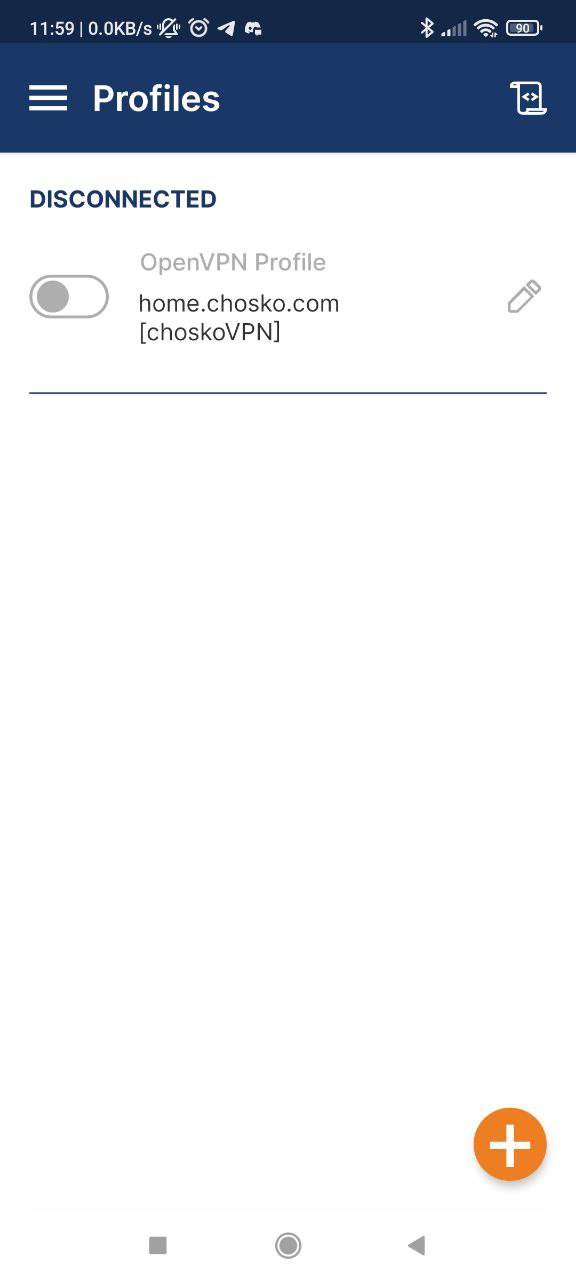
Una volta importata correttamente la configurazione VPN, connettiti alla VPN tramite l'app OpenVPN sul tuo smartphone.
Passo 5: Abilita l'hotspot Wi-Fi sul tuo smartphone
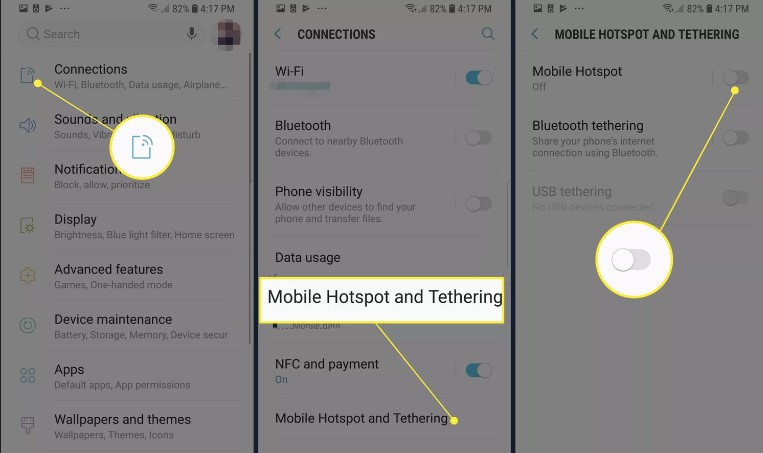
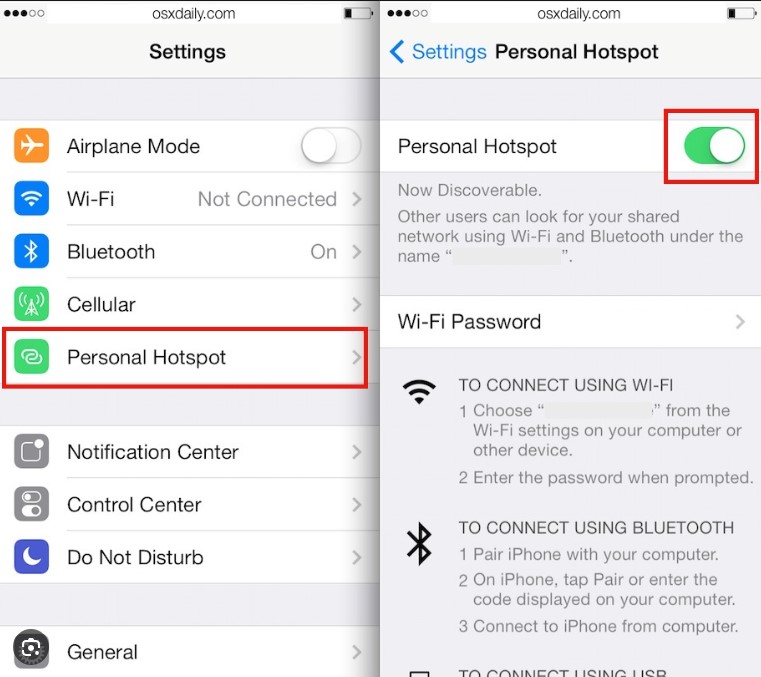
Abilita l'hotspot Wi-Fi del tuo smartphone.
Esempio su Android (a seconda della versione e della marca potrebbe essere leggermente diverso):
Esempio su iOS:
Passo 6: Collega il televisore alla rete Wi-Fi del tuo smartphone
- Se il televisore è connesso a internet con un cavo di rete, stacca il cavo di rete
- Sul televisore, apri le impostazioni Wi-Fi e connettiti alla rete Wi-Fi del tuo smartphone.
Passo 7: Apri Netflix e guarda qualcosa.
Ora puoi aprire Netflix. Dovrebbe funzionare senza chiederti se sei in viaggio. Fai una prova guardando un pezzo breve di un video.
Passo 8: Ripristina tutto.
- Spegni il televisore
- Disattiva l'hotspot Wi-Fi sul cellulare
- Disattiva la connessione VPN sul cellulare
- Riaccendi il televisore e connettilo alla vecchia rete (se hai staccato il cavo riattaccalo, se era connesso al wifi del router riconnettilo)
- Apri Netflix
- Se te lo chiede, seleziona "Sono in Viaggio". Ora dovresti avere un nuovo mese a disposizione.
Avvertenze
Ricorda che questa operazione va eseguita almeno una volta al mese e verranno utilizzati i dati della tua offerta attiva sul cellulare.